IOS LITE APP

iOS 轻量 APP

把闪信添加到 iPhone 主屏幕。第一步请使用苹果手机自带的 Safari 浏览器打开当前官网 app.shanxin.cloud。

STEPS

按示意图一步一步操作

重点: 先用苹果手机自带 Safari 浏览器打开 app.shanxin.cloud,然后按下面紫色框一步一步操作。
01

图 4

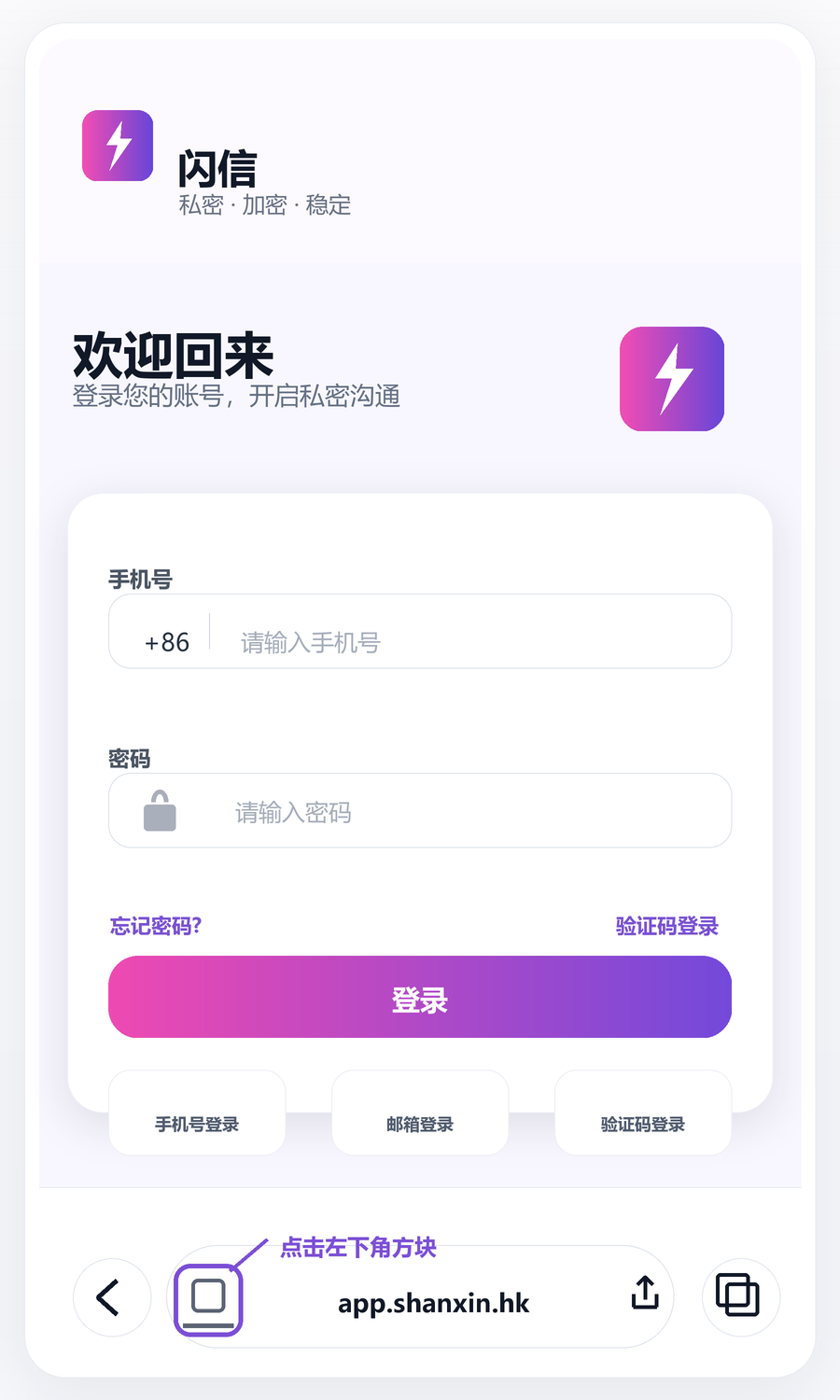
Safari 打开 app.shanxin.cloud

不要用微信或其他浏览器打开。先用苹果自带 Safari 访问 app.shanxin.cloud,再点击左下角紫框标出的方块按钮。

闪信页面底部左下角方块按钮已用紫框标出
紫框位置:底部左下角方块按钮
02

图 1

选择“共享”

菜单弹出来后,点击最上面的“共享”。这一步会打开 iPhone 的系统分享面板。
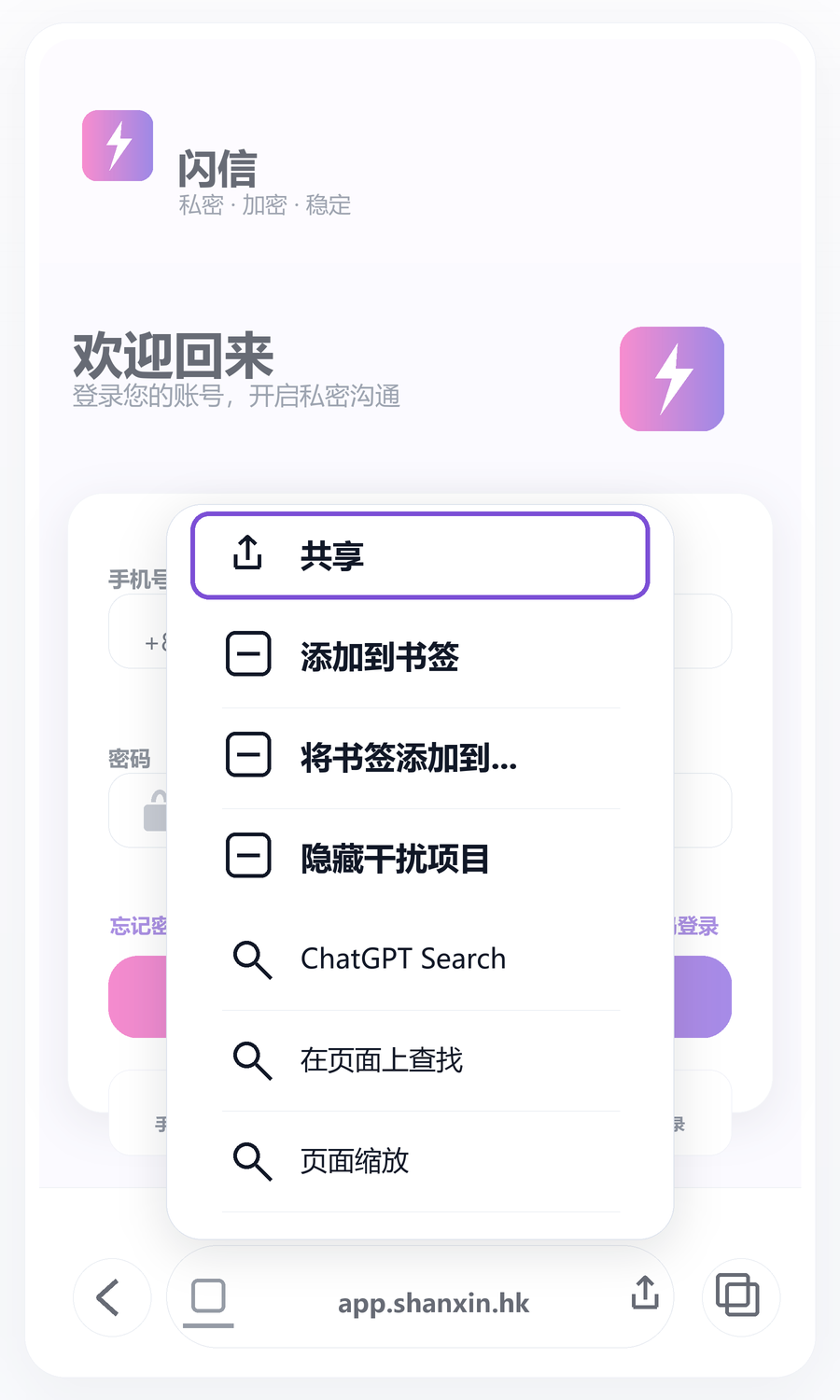
Safari 菜单中的共享按钮已用紫框标出
紫框位置:共享
03

图 2

选择“添加到主屏幕”

在分享面板里往下找,点击“添加到主屏幕”。如果没看到这一项,就继续向下滑动。
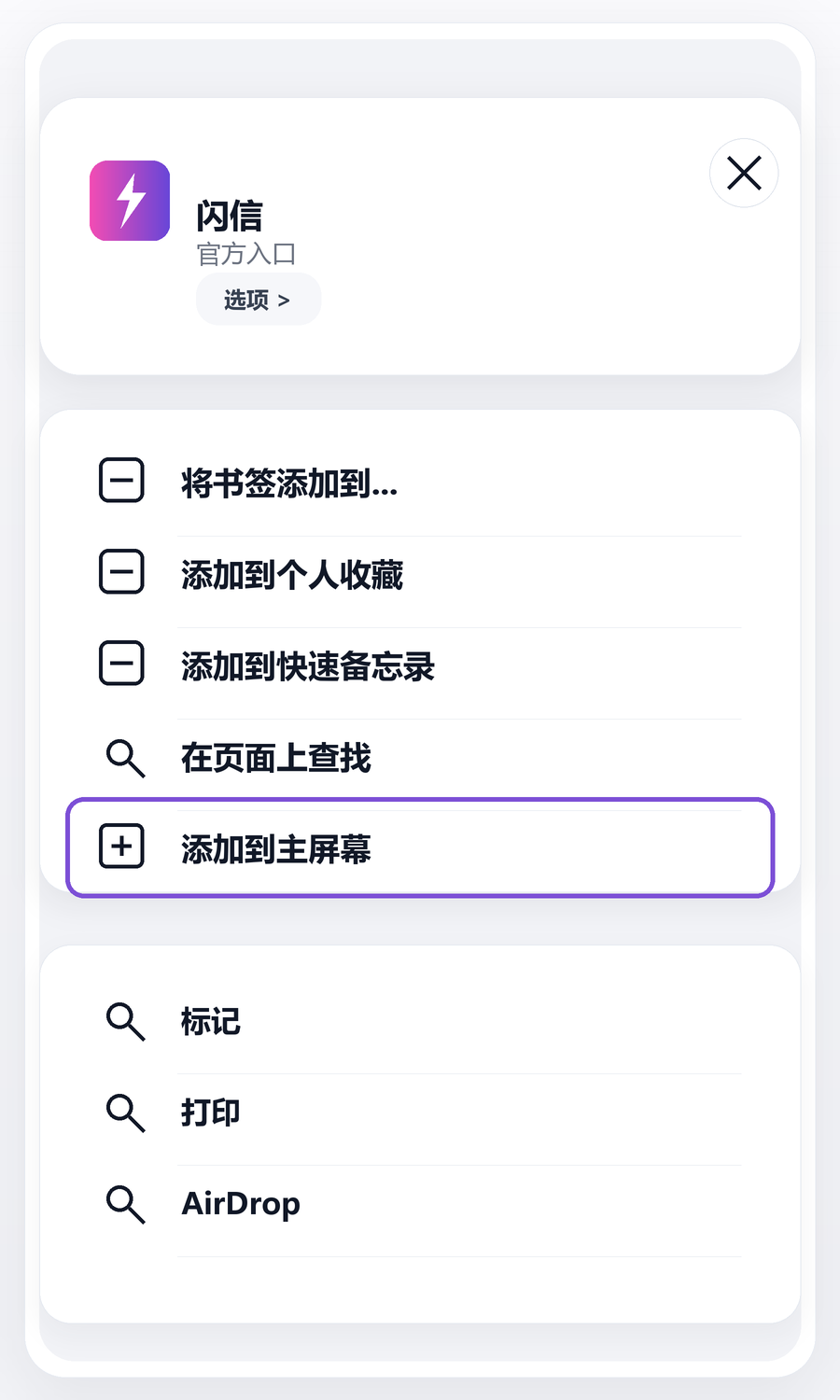
系统分享面板中的添加到主屏幕已用紫框标出
紫框位置:添加到主屏幕
04/05

图 3

确认名称,再点“添加”

名称保留“闪信”,右侧开关保持打开。最后点击右上角“添加”,桌面就会出现闪信图标。
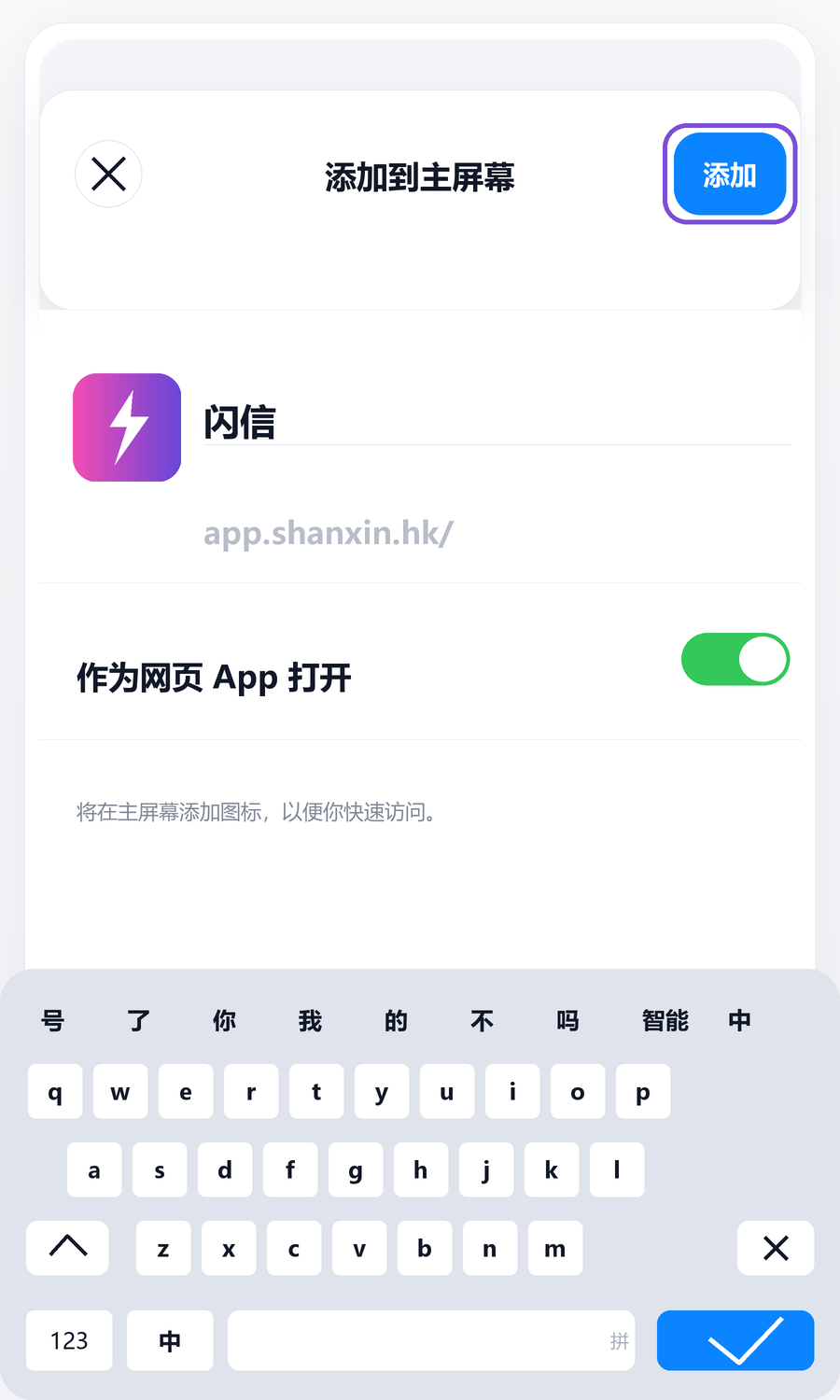
添加到主屏幕页面右上角添加按钮已用紫框标出
紫框位置:右上角添加

TIPS

使用前确认这三点

  • 必须使用 Safari 才能稳定看到“添加到主屏幕”。
  • 轻量版依赖网络,首次进入时请保持网络畅通。
  • 正式 iOS 上架前,此方式用于降低安装和测试成本。